
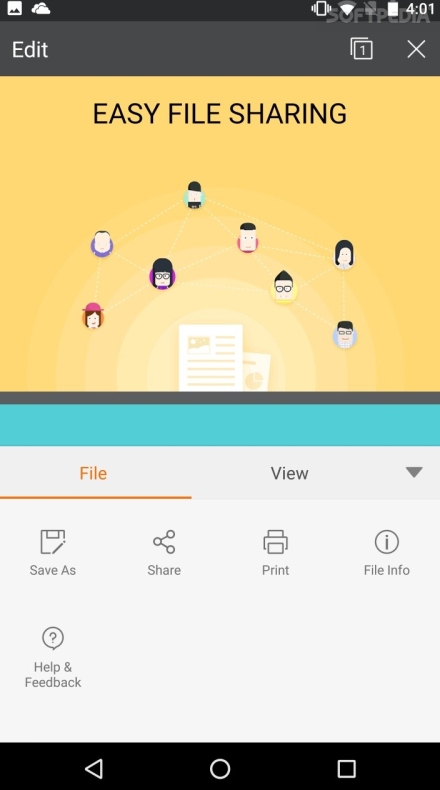
在平板电脑上高效使用WPS Office的核心在于:充分利用其针对触控优化的移动端特性,掌握核心快捷操作,并做好文档同步与管理。通过结合手势、云服务、模板和专注模式,你可以将平板变为移动生产力工具,大幅提升办公和学习效率。
掌握WPS Office平板版核心高效技巧
与电脑版不同,平板上的操作以触控为核心。掌握针对性的技巧是提升效率的第一步。
优化触控与手势操作
熟练使用手势能极大减少对菜单的依赖。双指捏合可快速调整文档显示比例。在文字处双击可启动光标精确定位。三指横滑可以快速撤销或重做操作。长按文本或对象会唤出常用编辑菜单,这比寻找工具栏按钮更快。
善用移动端特色功能
WPS Office的平板版内置了许多便捷功能。“文档瘦身”可以压缩文件大小,便于分享和节省空间。“PDF工具集”支持直接注释、签名和格式转换,无需额外安装应用。利用“分屏笔记”功能,可以一边阅读文档一边记录要点。
建立高效的文档工作流
单个技巧的提升有限,构建一个流畅的文档处理流程才能持续高效。
云端同步与团队协作
务必登录WPS账号并开启文档云同步。这确保了你在平板上的修改能实时同步到手机和电脑。邀请他人共同编辑文档,利用批注和修订模式进行沟通,能减少文件来回传输的麻烦。将常用文件夹设置为“星标”,以便在平板端快速访问。
模板应用与快捷入口
WPS提供了海量的免费模板。在创建新文档时,优先从“简历”、“报告”、“计划表”等模板开始,能节省大量排版时间。将最常用的功能(如“新建PDF”、“拍照扫描”)添加到桌面快捷方式,可以实现一键启动。
与其他办公软件对比及选择建议
在平板办公领域,WPS Office有其独特优势。与微软Office移动版相比,WPS对免费用户更友好,功能限制更少,且本地化服务(如中文模板、字体)更丰富。与苹果iWork套件(Pages、Numbers等)相比,WPS的优势在于跨平台兼容性极佳,其保存的文档在Windows、macOS、Android和iOS之间格式保持效果更好,更适合多设备混合使用的环境。
如何根据需求选择
如果你需要深度兼容微软Office格式,且经常在Windows和移动设备间切换工作,WPS Office是更顺畅的选择。如果你的工作流完全在苹果生态内,且文档协作对象也多是苹果用户,iWork可能更简洁。对于追求极致轻量、仅进行简单查看和批注的用户,各平台自带的阅读器或纯云办公套件也可能是备选。但综合来看,WPS Office在功能全面性、跨平台能力和免费政策上取得了最佳平衡,是平板电脑上高效办公的强力推荐选择。
FAQ相关问答
在平板上使用WPS Office,有哪些必须掌握的触控手势?
为了提升操作效率,建议掌握以下几个核心触控手势:双指捏合可快速调整文档显示比例;在文字处双击可以启动光标进行精确定位;三指横向滑动可以快速撤销或重做操作;长按文本或对象则会唤出常用的编辑快捷菜单,这比在工具栏中寻找按钮要快得多。
如何利用WPS Office在平板上建立高效的文档工作流?
建立高效工作流的关键在于利用云端服务和模板。首先,务必登录WPS账号并开启文档云同步,以确保多设备间修改实时同步。其次,善用海量免费模板(如简历、报告)来快速创建文档,节省排版时间。此外,将常用文件夹设为“星标”以便快速访问,并将“新建PDF”、“拍照扫描”等功能添加到桌面快捷方式,实现一键启动。
平板办公,WPS Office与其他办公软件相比主要优势是什么?
WPS Office在平板上的主要优势体现在跨平台兼容性和功能全面性上。与微软Office移动版相比,它对免费用户更友好,功能限制更少,且中文模板和字体等本地化服务更丰富。与苹果iWork套件相比,其最大优势是跨平台兼容性极佳,文档在Windows、macOS、Android和iOS之间能更好地保持格式一致。综合来看,WPS Office在功能、跨平台能力和免费政策上取得了良好平衡。